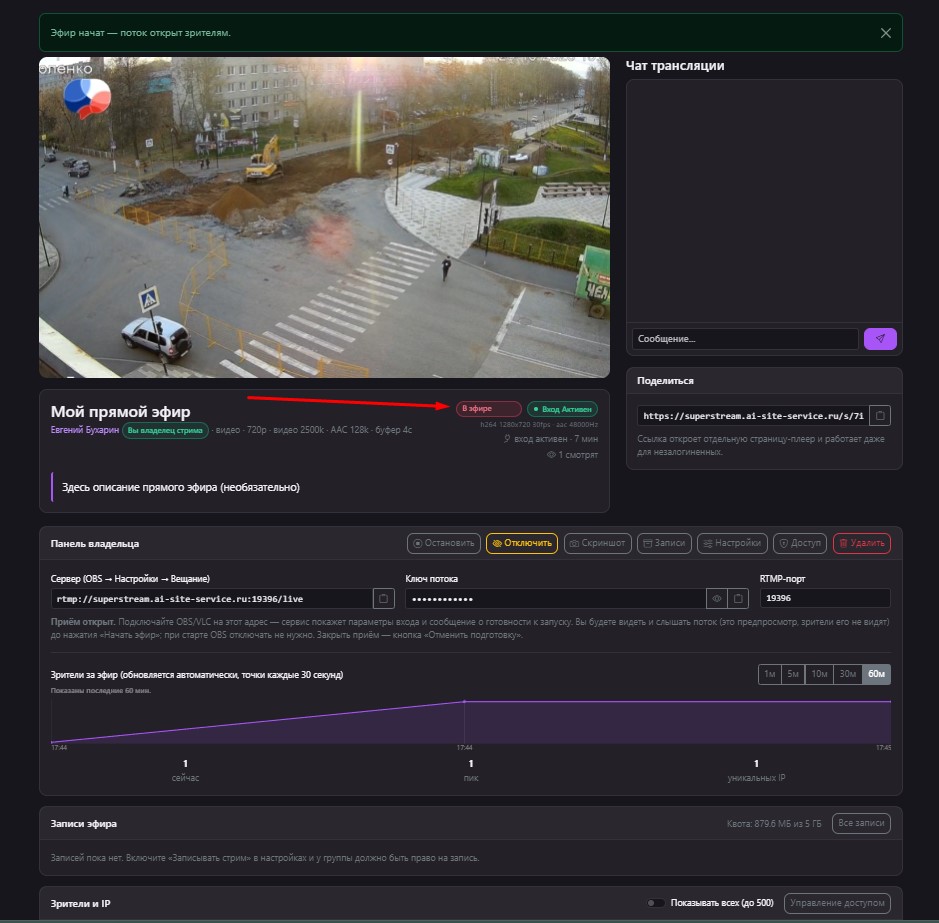
OBS Studio — самый удобный способ вещать видео: программа сама кодирует картинку и звук и отправляет их по RTMP на точку входа вашего стрима.
Что понадобится
- OBS Studio 28 или новее.
- Стрим типа «Видео», созданный в кабинете.
- Стабильный интернет: для 720p нужно около 3 Мбит/с отдачи, для 1080p — около 6 Мбит/с.
Шаг 1. Создайте стрим и скопируйте данные входа
В кабинете нажмите «Создать стрим», выберите тип «Видео» и источник «RTMP-вход (OBS и совместимые)». Сохраните настройки.
Откройте страницу эфира, нажмите «Начать эфир» и разверните блок «Панель владельца». Там появятся три значения: сервер, ключ потока и RTMP-порт. Скопируйте сервер и ключ кнопками с иконкой буфера обмена.
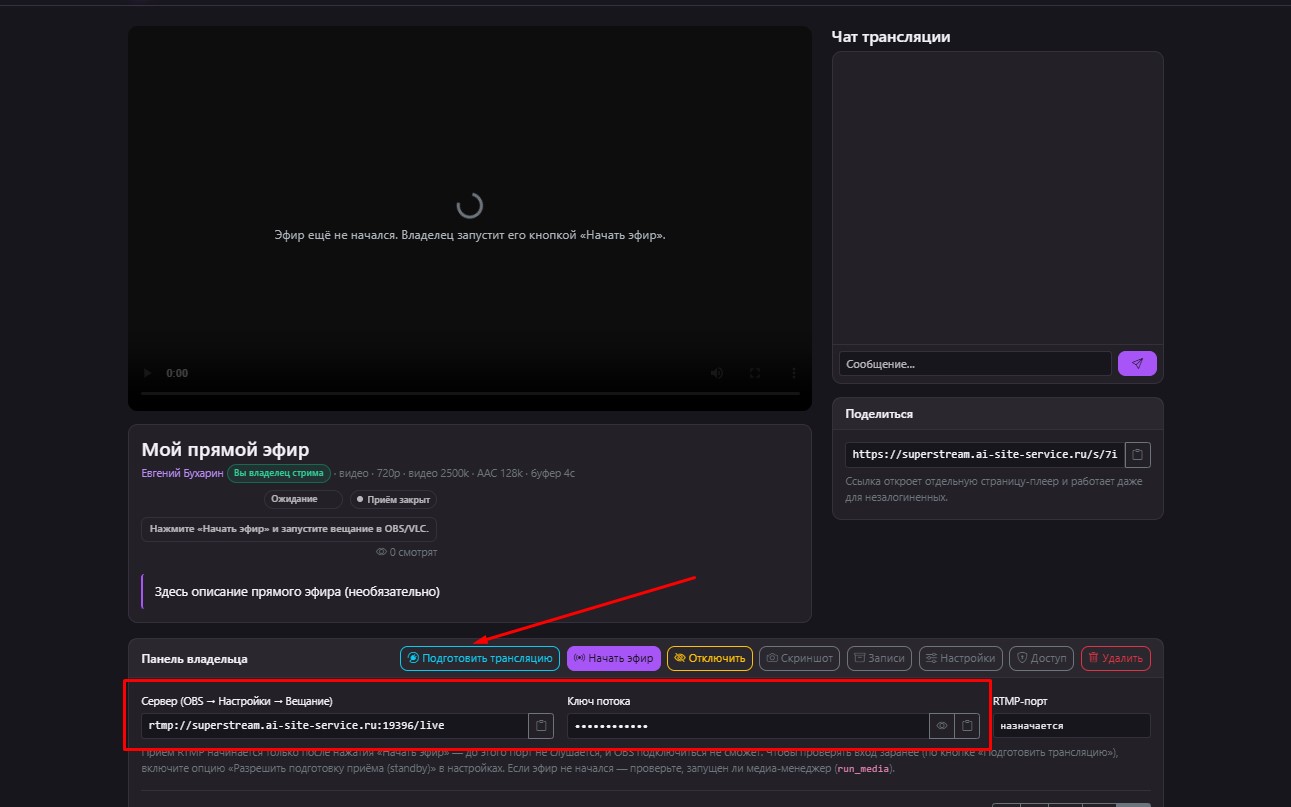
Шаг 2. Настройте вещание в OBS
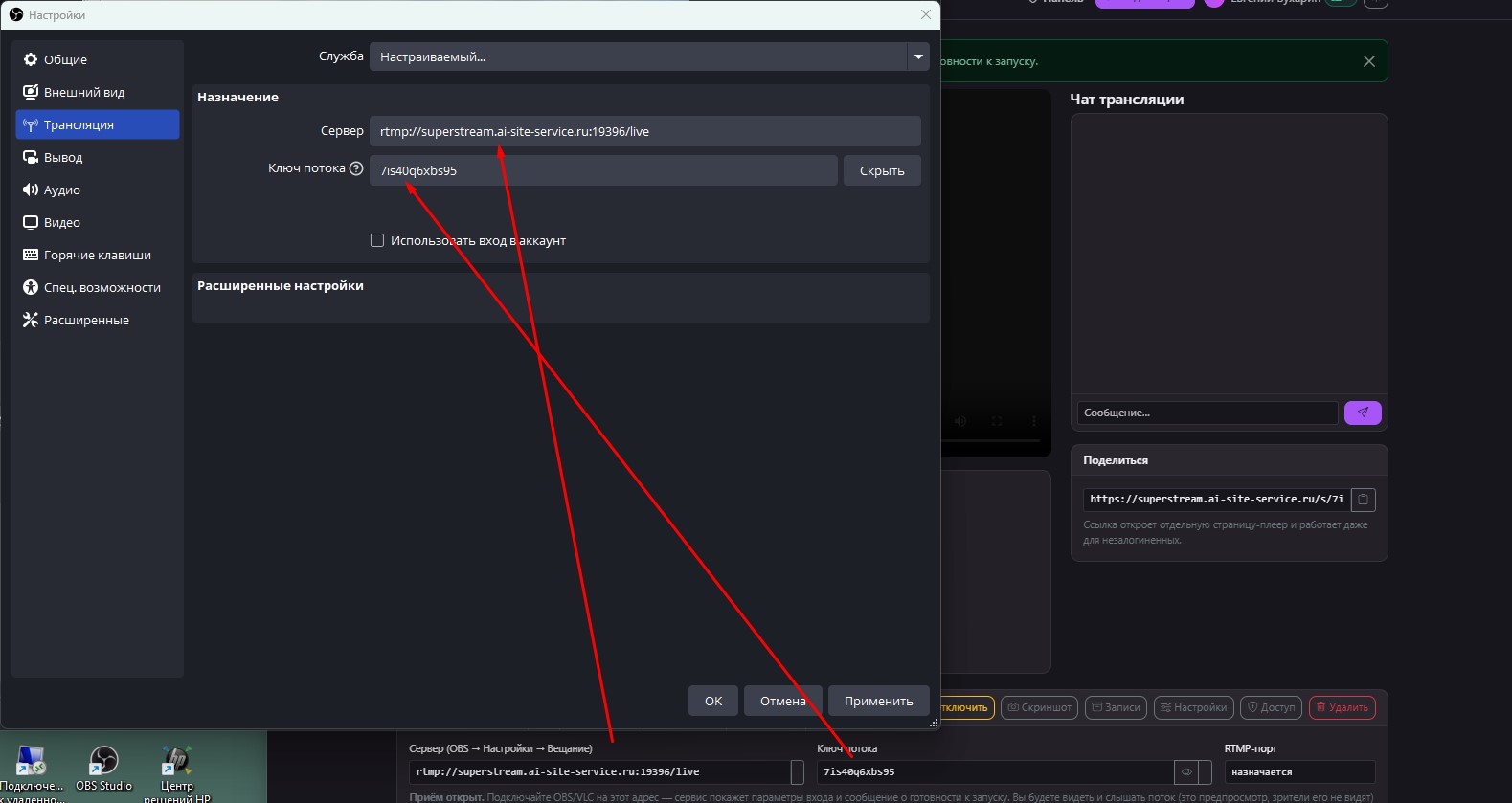
Откройте «Настройки» → «Вещание» и заполните:
- Сервис: «Пользовательский»
- Сервер: rtmp://ваш-домен:19350/live — порт возьмите из «Панели владельца»
- Ключ потока: ключ из «Панели владельца»
Галочку «Использовать аутентификацию» включать не нужно.
Шаг 3. Выберите кодер и битрейт
Откройте «Настройки» → «Вывод» и включите режим «Расширенный». Выберите кодировщик видео:
- NVIDIA NVENC H.264 — если есть видеокарта NVIDIA (сервер тоже умеет NVENC);
- AMD HW H.264 или Intel QuickSync H.264 — для соответствующих видеокарт;
- x264 — универсальный вариант на процессоре, заметно нагружает CPU.
Рекомендуемые параметры вывода:
Кодировщик видео : NVENC H.264 или x264
Битрейт видео    : 2500-6000 kbps
Ключевой кадр    : 2 секунды
Профиль          : high
Предустановка    : quality
Аудио            : AAC, 128-192 kbps, 48 kHz
Верхнюю границу битрейта задаёт сервис — она указана в настройках стрима.
Шаг 4. Настройте видео и источники
В «Настройки» → «Видео» укажите базовое разрешение как у монитора, выходное — 1920x1080 или 1280x720, частоту кадров 30 или 60.
В главном окне OBS добавьте источники: «Захват экрана», «Захват окна», «Устройство видеозахвата» для камеры. Проверьте уровни в микшере звука.
Шаг 5. Запустите трансляцию
Нажмите «Начать трансляцию». В нижней строке OBS появится зелёный индикатор состояния и текущий битрейт.
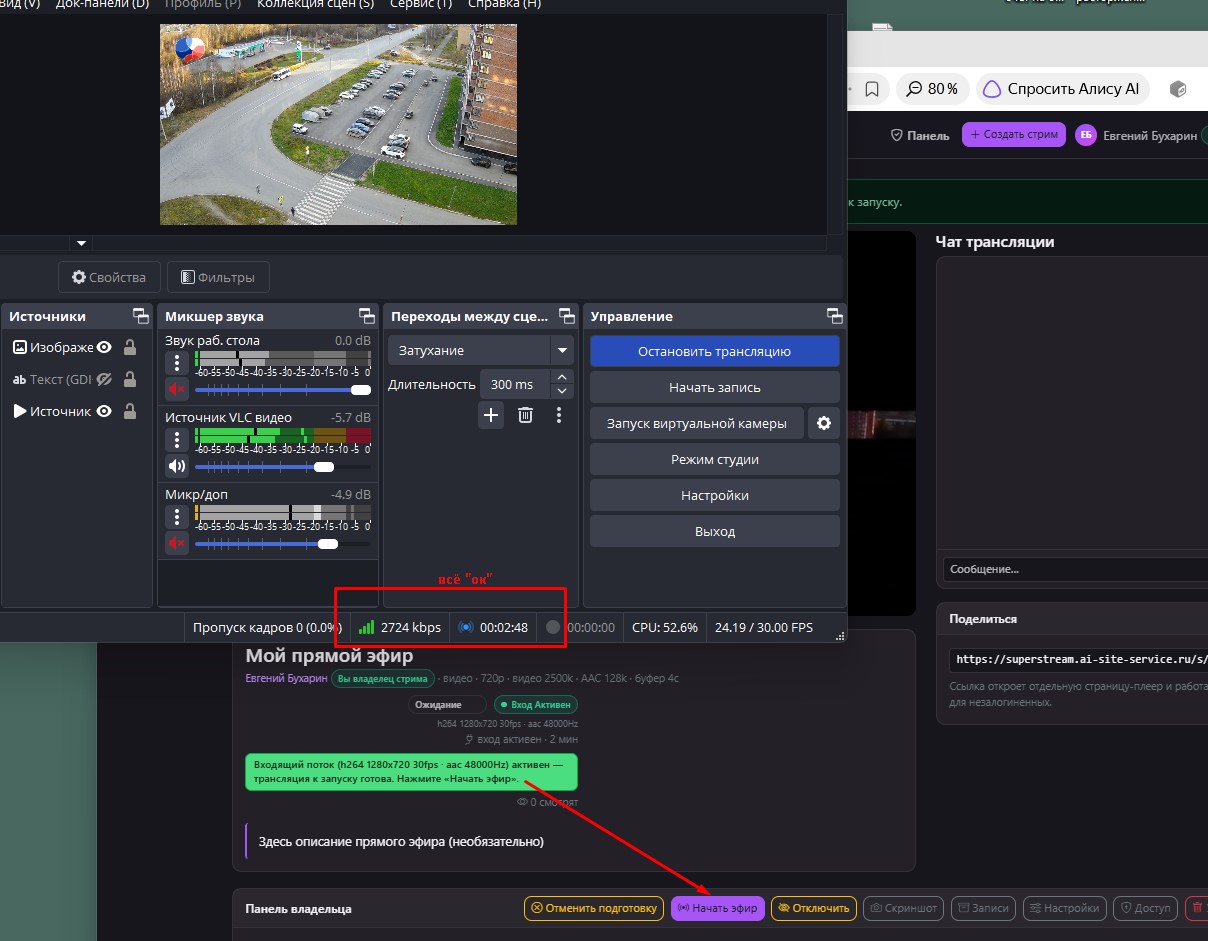
Шаг 6. Проверка эфира
- В OBS индикатор зелёный, потерь кадров почти нет.
- На странице эфира статус сменился на «В эфире» и идёт картинка со звуком.
- В «Панели владельца» видны вход и аудио-параметры, растёт график зрителей.
Если что-то не работает
- OBS пишет «Не удалось подключиться» — сверьте сервер и ключ: они индивидуальны для каждого стрима.
- Статус стрима «Ожидание входа» — убедитесь, что трансляция в OBS запущена, а RTMP-порт открыт в фаерволе.
- Картинка рассыпается, растут потери кадров — уменьшите битрейт или выходное разрешение.
- Нет звука — проверьте микшер OBS и то, что аудиодорожка включена в настройках вывода.
- Нужен закрытый эфир — выберите видимость «Приватный» и отметьте группы доступа в настройках стрима.